
So erstellst du beeindruckende KI-Bilder mit Seedream 5
Schöne KI-Bilder zu erstellen war nie einfacher. Mit Seedream 5 kannst du Ideen in Sekunden in starke Visuals verwandeln. Du siehst Beispiele wie E‑Commerce‑Hero‑Szenen, Anime‑Fantasy, Film‑Porträts und Sticker‑Sets für Social Content. Dieser Guide zeigt dir alles, was du für professionelle KI‑Bilder brauchst.
Erste Schritte mit Seedream 5
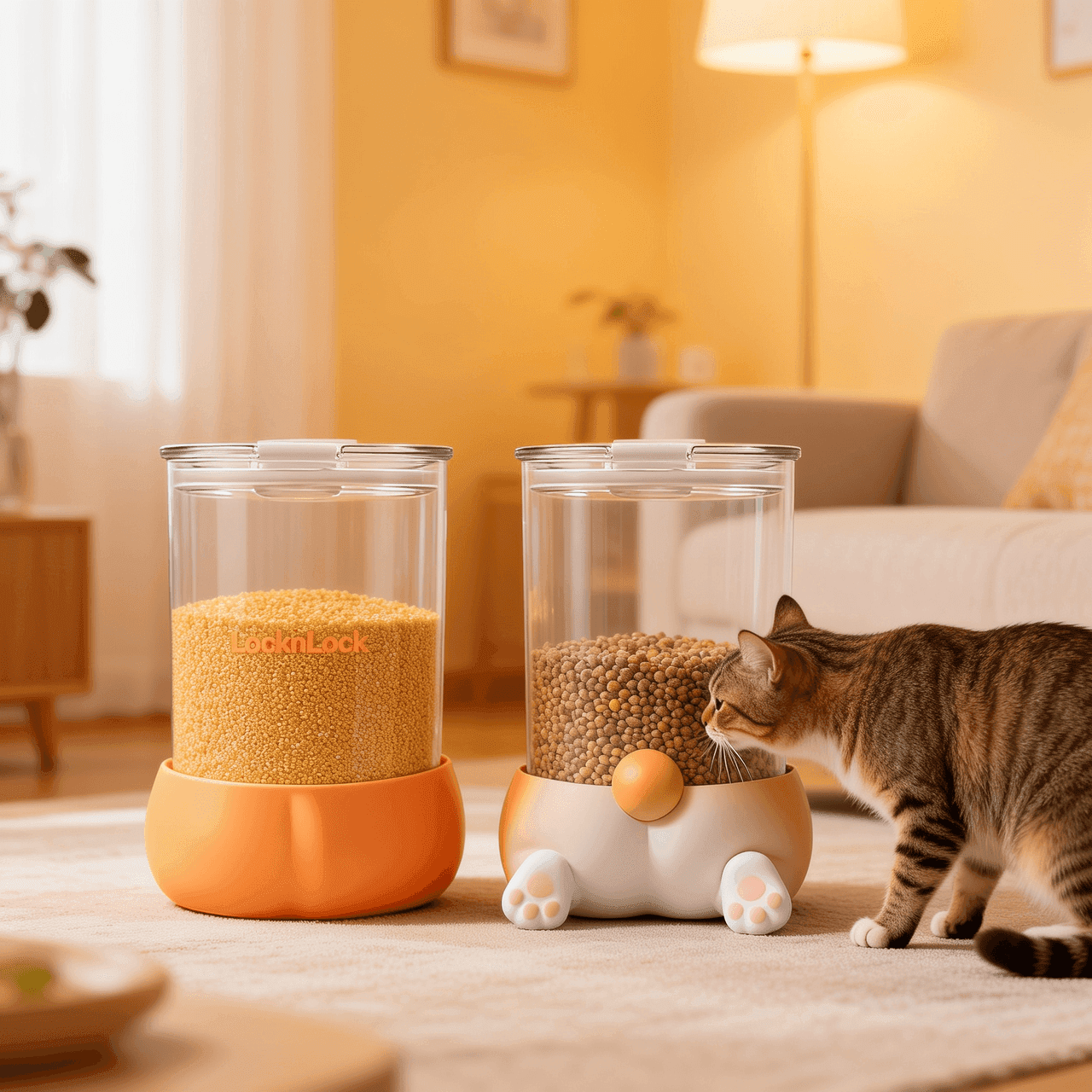
Eine warme Lifestyle-Szene hebt selbst einfache Produktshots sichtbar an.
Was du brauchst
- Ein Seedream‑5‑Konto (kostenlos oder bezahlt)
- Eine klare Vorstellung des gewünschten Ergebnisses
- Grundlegendes Verständnis für beschreibende Sprache
Die Grundlagen verstehen
Seedream 5 interpretiert deine Textbeschreibungen (Prompts) und generiert passende Bilder. Die Qualität hängt stark von der Klarheit deiner Beschreibung ab.
Schritt 1: Effektive Prompts schreiben
Sei konkret und beschreibend
Statt "a cat" lieber: "a fluffy orange tabby cat with green eyes, sitting on a windowsill, soft morning light, photorealistic".
Schlüssel-Elemente einbauen
Ein guter Prompt enthält:
- Subjekt: Hauptfokus (Person, Objekt, Szene)
- Stil: künstlerischer Stil (photorealistic, anime, oil painting, digital art)
- Licht: Beleuchtung (golden hour, studio lighting, dramatic shadows)
- Komposition: Bildausschnitt (close-up, wide shot, aerial view)
- Stimmung: Gefühl (peaceful, energetic, mysterious)
- Details: konkrete Merkmale
Beispiel-Prompts
Für Porträts:
Professional headshot of a confident businesswoman, 30s, wearing elegant blazer,
soft studio lighting, neutral background, sharp focus, photorealistic,
high resolution, professional photography
Für Landschaften:
Majestic mountain landscape at sunset, snow-capped peaks, alpine lake reflection,
dramatic clouds, golden hour lighting, wide angle, cinematic composition,
highly detailed, 8K quality
Für Fantasy-Art:
Anime fantasy mage with translucent wings, flowing silver hair, glowing aura,
enchanted forest background, bioluminescent plants, mystical atmosphere,
fantasy anime style, detailed illustration, vibrant colors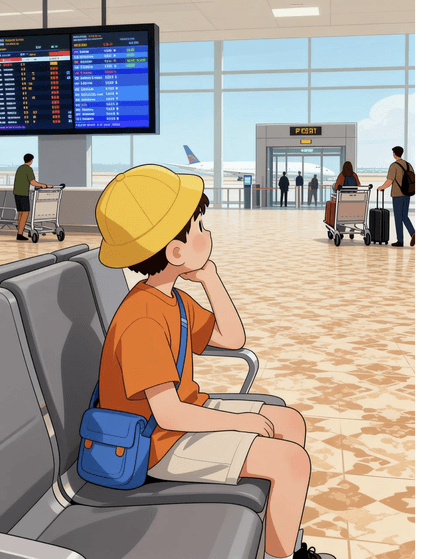
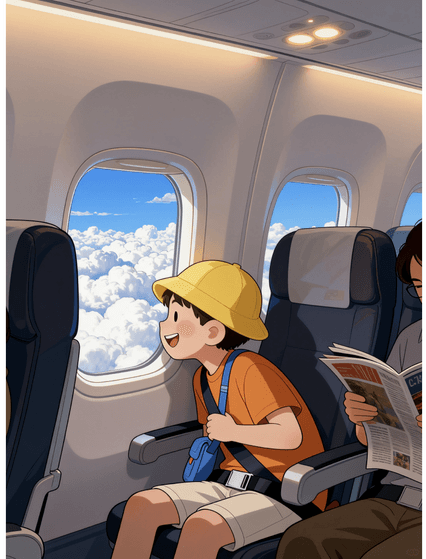
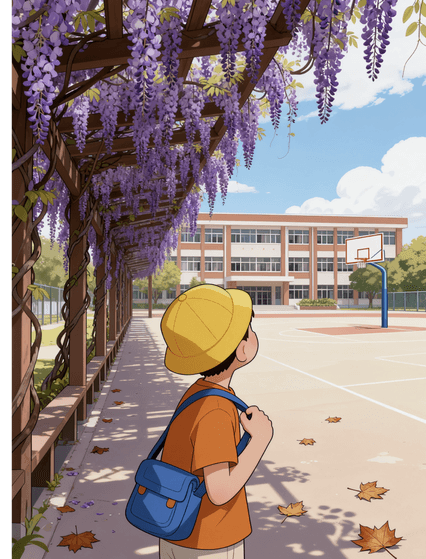
Anime‑Fantasy ist ideal, um kräftige Farbpaletten und klare Silhouetten zu testen.
Schritt 2: Referenzbilder nutzen
Seedream 5 erlaubt bis zu 6 Referenzen.
Wann Referenzen helfen
- Style Transfer
- Kompositionshilfe
- Farbpalette
- Charakterkonsistenz
Best Practices
- Hochwertige, klare Bilder verwenden
- Referenzen zum Zielstil passend auswählen
- Widersprüchliche Stile vermeiden
- Referenzen strategisch kombinieren
Schritt 3: Die richtigen Einstellungen wählen
Auflösung
- Standard (1024x1024)
- Hoch (2048x2048)
- Ultra (4096x4096)
Seitenverhältnisse
- 1:1: Instagram‑Posts
- 16:9: YouTube‑Thumbnails, Banner
- 9:16: Stories, TikTok
- 4:3: klassische Fotografie
Modellwahl
- Flux: fotorealistische Bilder und Porträts
- SDXL: vielseitig für Styles und Illustrationen
- Midjourney-style: kreative Kompositionen
Schritt 4: Iterativ verbessern
Prozess
- Erste Generierung
- Bewerten
- Prompt anpassen
- Regenerieren
Häufige Anpassungen
- "well-lit" oder "soft lighting" hinzufügen
- Stil genauer definieren
- Mehr Details hinzufügen
- Bildausschnitt festlegen
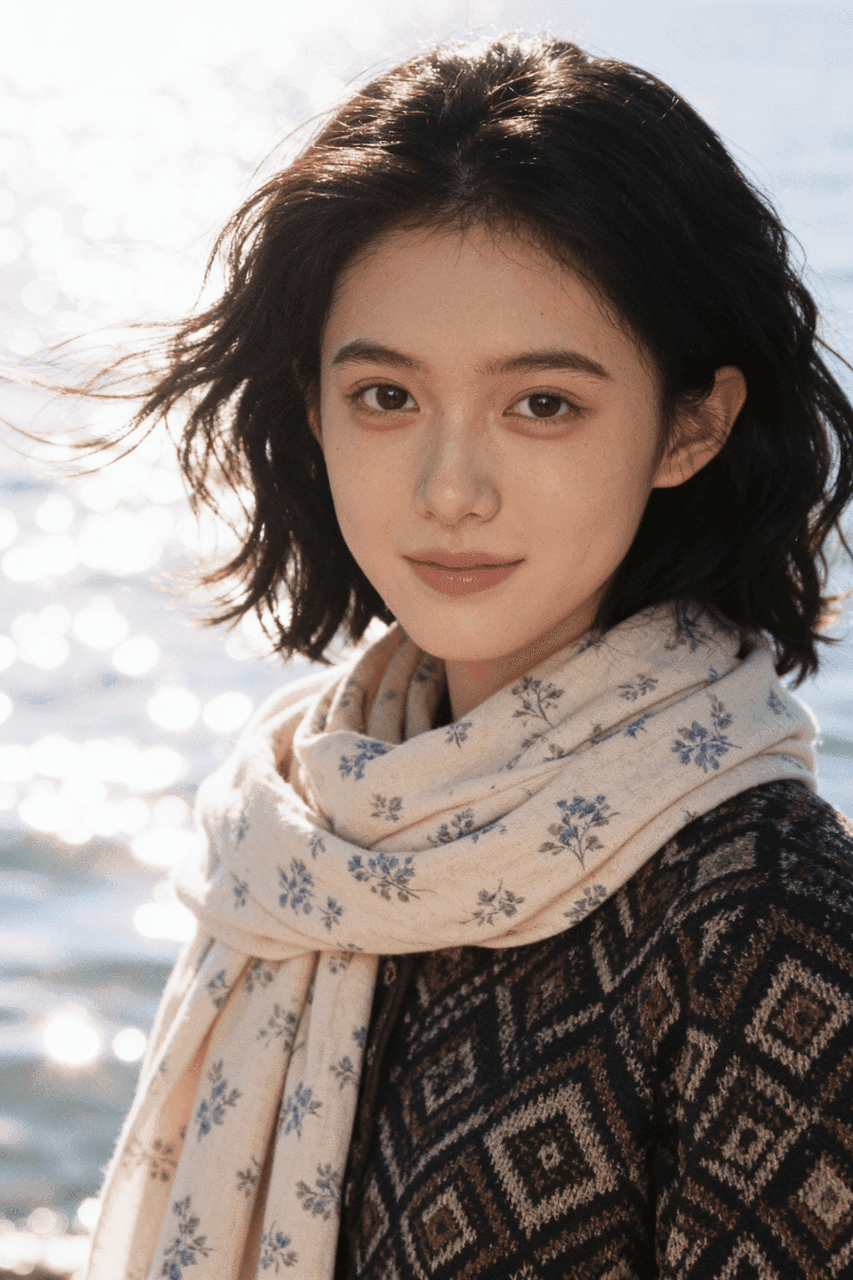
Film-Looks helfen, Hauttöne und Lichtbalance schnell zu beurteilen.
Schritt 5: Fortgeschrittene Techniken
Negative Prompts
Negative: blurry, low quality, distorted, ugly, bad anatomy,
watermark, text, signature
Prompt-Weighting
(beautiful landscape:1.5), mountains, (dramatic sunset:1.3), lakeStyle Mixing
Cyberpunk cityscape in the style of Blade Runner, neon lights,
rain-soaked streets, cinematic photography, moody atmosphere
Schritt 6: Post-Processing mit AI
Integrierte Tools
- Upscaling
- Background Removal
- Style Transfer
- Inpainting
Enhancement-Tipps
- Upscaling für finale Outputs
- Hintergründe bei Produktbildern entfernen
- Dezente Stilangleichungen nutzen
- Kleine Fehler mit Inpainting beheben
Häufige Use Cases
1. Social-Media-Content
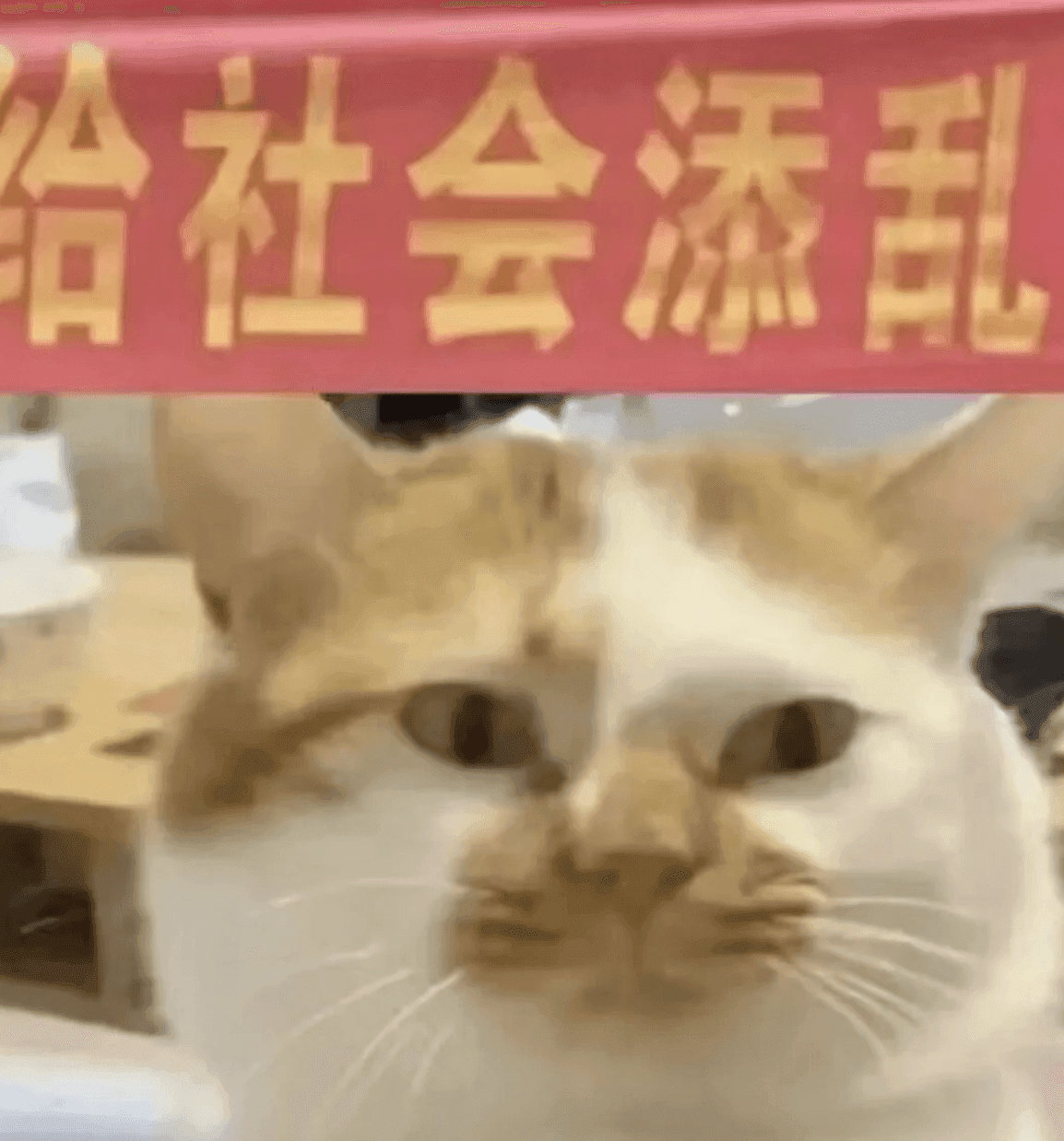
Sticker-Sets eignen sich für konsistente Social-Assets.
- Instagram Posts und Stories
- Facebook Cover
- Twitter/X Header
- LinkedIn Profilbilder
Tipp: mehrere Varianten generieren und A/B‑testen
2. Marketingmaterialien
- Produkt-Mockups
- Anzeigenvisuals
- Website‑Hero‑Bilder
- E-Mail‑Kampagnen‑Grafiken
Tipp: Referenzen für Brand‑Konsistenz nutzen
3. Kreative Projekte
- Buchcover‑Illustrationen
- Game‑Concept‑Art
- Charakterdesigns
- Storyboards
Tipp: Serien mit konsistentem Stil erstellen
4. Persönliche Kunst
- Digitale Kunstsammlungen
- Custom Wallpapers
- Geschenkdesigns
- Portfolio‑Pieces
Tipp: verschiedene Stile ausprobieren
Troubleshooting
Problem: Ergebnisse passen nicht
Lösungen:
- Beschreibungen präzisieren
- Referenzen hinzufügen
- Anderes Modell testen
- Prompt‑Gewichtung anpassen
Problem: Schwankende Qualität
Lösungen:
- Negative Prompts nutzen
- "high quality, detailed, professional" angeben
- Höhere Auflösung testen
- Upscaler nutzen
Problem: Charakter inkonsistent
Lösungen:
- Referenzbilder verwenden
- Detaillierte Beschreibungen
- Mehrere Varianten generieren
- Gleichen Seed verwenden (Premium)
Problem: Stil oder Mood falsch
Lösungen:
- Stil explizit nennen
- Mood‑Keywords ergänzen
- Beleuchtung beschreiben
- Künstler/Bewegungen referenzieren
Best Practices
Do
✅ Detaillierte Prompts schreiben ✅ Referenzen strategisch nutzen ✅ Iterieren und verbessern ✅ Einstellungen testen ✅ Gute Prompts speichern ✅ Negative Prompts verwenden ✅ Passende Auflösung wählen
Don't
❌ Vage Beschreibungen ❌ Perfektion beim ersten Versuch erwarten ❌ Referenzen ignorieren ❌ Stil und Mood vergessen ❌ Niedrige Auflösung für Profi‑Work ❌ Nach einem Versuch aufgeben ❌ Richtlinien oder Copyright verletzen
Advanced Tipps
1. Prompt‑Library aufbauen
- Style
- Subject
- Mood
2. Erfolgreiche Beispiele analysieren
- Was macht sie effektiv?
- Wie ist das Licht gesetzt?
- Wie ist die Komposition?
- Welche Stilmerkmale stechen heraus?
3. Erst einen Stil meistern
- Lieblingsstil wählen
- 50–100 Bilder in diesem Stil erzeugen
- Lernen, was funktioniert
- Dann erweitern
4. Batch‑Generation nutzen
- Mehrere Varianten gleichzeitig erzeugen
- Side‑by‑side vergleichen
- Muster erkennen
- Mit Erkenntnissen verfeinern
5. AI mit klassischen Skills kombinieren
- Grobe Skizzen erstellen
- AI für schnelles Prototyping nutzen
- Outputs in Editoren verfeinern
- AI und Handzeichnung kombinieren
Inspiration und Ressourcen
Inspiration finden
- Seedream 5 Gallery
- ArtStation, DeviantArt, Behance
- Unsplash, Pexels
- Instagram, Pinterest
Lernressourcen
- Seedream‑5‑Blog
- Community‑Discord
- YouTube‑Tutorials
- Prompt‑Bibliotheken
Fazit
KI‑Bilder mit Seedream 5 zu erstellen ist Kunst und Wissenschaft zugleich. Wichtig:
- Mit klarer Vision starten
- Detaillierte Prompts schreiben
- Referenzen klug einsetzen
- Iterieren und verfeinern
- Mutig experimentieren
- Kontinuierlich lernen
Bereit loszulegen?
Mit Seedream 5 starten und die eigene Vorstellungskraft visualisieren.
Fragen oder Ergebnisse teilen? Tritt unserer Discord‑Community bei oder schreibe an [email protected].
Ähnliche Artikel: